
Download Smooth Key Scroll – sanftes Tastatur-Scrolling für Chrome
Übersicht
Smooth Key Scroll ist eine leichte Chrome‑Erweiterung, die die Art und Weise, wie Sie mit der Tastatur durch Webseiten navigieren, transformiert. Während die meisten Browser inzwischen sanftes Scrollen für Mausräder und Touchpads bieten, fühlen sich die Pfeiltasten und die Befehle Bild Auf/Bild Ab oft ruckelig und unzusammenhängend an. Smooth Key Scroll löst dieses Problem, indem es die standardmäßige Tastatur‑Wiederholrate überschreibt und GPU‑beschleunigte Bewegung in jedes Scroll‑Ereignis injiziert.
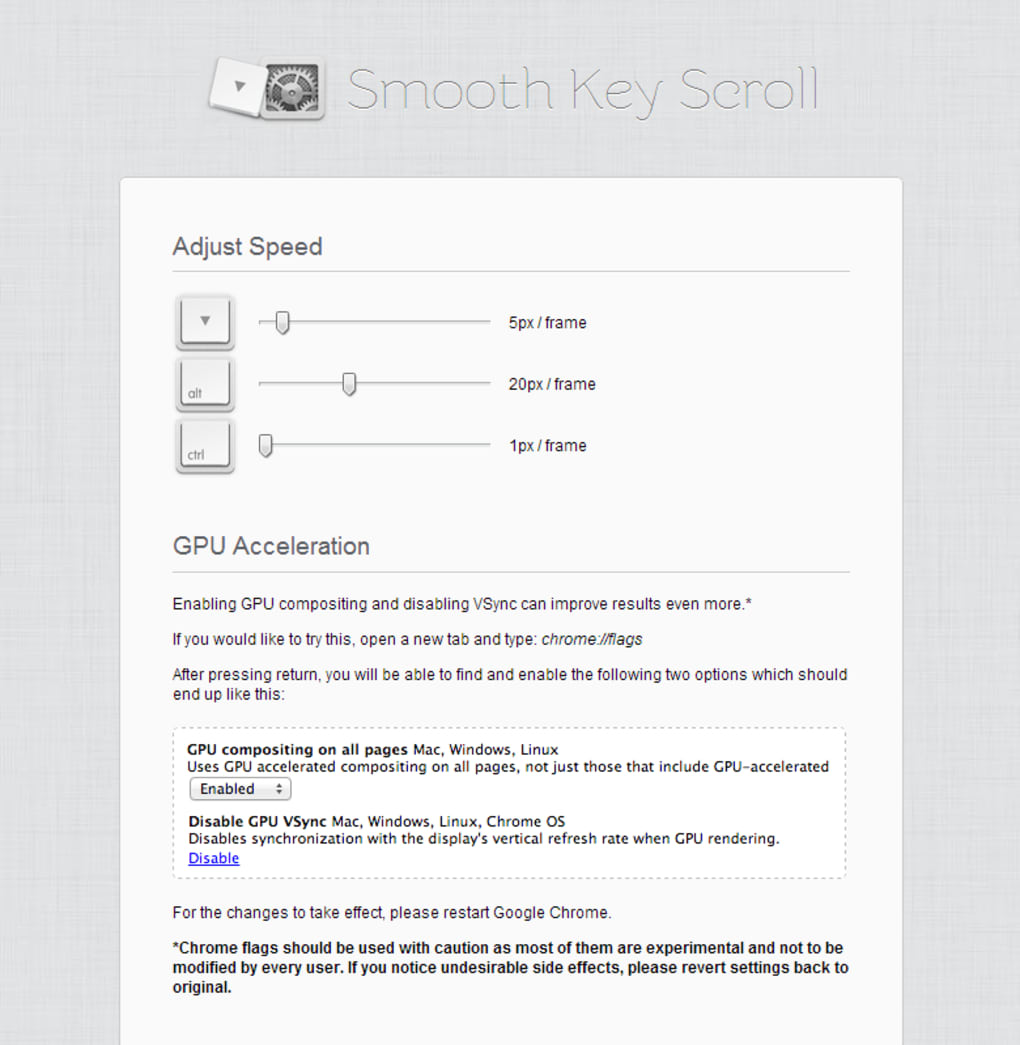
Das Ergebnis ist ein butterweiches Gleiten, das sich natürlich anfühlt, egal ob Sie lange Artikel lesen, durch Code‑Dokumentation scrollen oder Produktlisten überfliegen. Die Erweiterung ist für tastaturzentrierte Nutzer konzipiert – Studenten, Entwickler und Power‑User, die für präzise Navigation auf die Pfeiltasten angewiesen sind. Ihre minimalistische UI lebt in der Chrome‑Symbolleiste, und ein Klick öffnet eine Optionsseite, auf der Sie drei unterschiedliche Scroll‑Geschwindigkeiten feinjustieren, benutzerdefinierte Hotkeys zuweisen und vertikale Synchronisation aktivieren können, um Bildschirm‑Tearing zu eliminieren.
Obwohl die Erweiterung beim Öffnen neuer Tabs eine kurze einsekündige Ladeverzögerung hinzufügt, ist der Kompromiss ein deutlich komfortableres Leseerlebnis, das die Finger‑Müdigkeit reduziert und die Gesamtproduktivität steigert. Smooth Key Scroll ist kostenlos zum Download, wird automatisch über den Chrome Web Store aktualisiert und respektiert die Privatsphäre der Nutzer, indem die Einstellungen lokal gespeichert werden. Egal, ob Sie Windows, macOS oder eine Linux‑basierte Chrome‑Installation verwenden, die Erweiterung funktioniert auf dieselbe Weise und stellt damit eine universelle Lösung für alle dar, die Tastatur‑Navigation einer Maus oder einem Touchpad vorziehen.
Hauptfunktionen & Installationsanleitung
Smooth Key Scroll bietet einen fokussierten Funktionsumfang, der die häufigsten Schmerzpunkte beim Tastatur‑Scrolling adressiert. Die Design‑Philosophie der Erweiterung lautet „eine Sache gut machen“, sodass Sie keine überladenen Einstellungs‑Panels finden – nur die Werkzeuge, die Sie benötigen, um mit jedem Tastendruck flüssige Bewegungen zu erzielen.
- Drei einstellbare Scroll‑Geschwindigkeiten: Wählen Sie zwischen langsamen, mittleren und schnellen Profilen. Jedes Profil kann mit einem Schieberegler, der die Pixel‑pro‑Frame‑Distanz steuert, feinjustiert werden, sodass Sie die Geschwindigkeit des Inhalts granular kontrollieren können.
- Benutzerdefinierte Geschwindigkeits‑Hotkeys: Weisen Sie jede Tastenkombination (z. B. Ctrl + Alt + ↑) zu, um sofort zwischen den drei Geschwindigkeitsstufen zu wechseln, ohne die Optionsseite zu öffnen.
- GPU‑Beschleunigung: Nutzt den Grafikprozessor, um Scroll‑Frames zu rendern, reduziert die CPU‑Last dramatisch und hält andere Tabs reaktionsfähig.
- Vertikale Synchronisation (V‑Sync): Synchronisiert Scroll‑Updates mit der Bildwiederholrate des Displays und eliminiert Tearing und Stottern auf hochauflösenden Monitoren.
- Flash‑Kompatibilitätsfix: Ein versteckter Tweakt löst Legacy‑Flash‑Inhalte, die sonst das sanfte Scrollen unterbrechen würden.
Smooth Key Scroll zu installieren und zu nutzen ist einfach:
- Öffnen Sie den Chrome Web Store und suchen Sie nach „Smooth Key Scroll“.
- Klicken Sie auf „Zu Chrome hinzufügen“ und bestätigen Sie die Berechtigungsabfrage.
- Nach der Installation erscheint ein Symbol in der Symbolleiste. Klicken Sie darauf, um die Optionsseite zu öffnen.
- Passen Sie die drei Geschwindigkeitsregler nach Ihren Vorlieben an, aktivieren oder deaktivieren Sie die GPU‑Beschleunigung und legen Sie bei Bedarf Hotkeys fest.
- Aktualisieren Sie alle offenen Tabs, damit die Erweiterung initialisiert wird. Der erste Ladevorgang kann etwa eine Sekunde dauern, danach wird das Scrollen mit den Pfeiltasten flüssig.
Da die Erweiterung die Präferenzen lokal speichert, können Sie sie deinstallieren und erneut installieren, ohne Ihre benutzerdefinierten Einstellungen zu verlieren. Updates werden automatisch bereitgestellt, sodass Sie stets die neuesten Leistungsverbesserungen und Fehlerbehebungen erhalten.
Kompatibilität, Vor- und Nachteile
Smooth Key Scroll läuft auf jeder Desktop‑Plattform, die Google Chrome unterstützt, einschließlich Windows 10/11, macOS Ventura und neuer sowie gängigen Linux‑Distributionen wie Ubuntu, Fedora und Debian. Die Erweiterung ist nicht von einem bestimmten GPU‑Modell abhängig; sie fordert lediglich den WebGL‑Kontext des Browsers an, der in modernen Chrome‑Builds universell verfügbar ist. Mobile Chrome‑Nutzer sehen das Symbol in der Symbolleiste nicht, da die Erweiterung ausschließlich für Desktop‑Browser vorgesehen ist.
Vorteile
- Hochreaktives Tastatur‑Scrolling, das sich natürlich anfühlt.
- Drei konfigurierbare Geschwindigkeitsstufen plus Hotkey‑Umschaltung.
- GPU‑Beschleunigung reduziert die CPU‑Auslastung und verbessert die Gesamtleistung des Systems.
- Vertikale Synchronisation eliminiert visuelles Tearing auf Hochfrequenz‑Monitoren.
- Kostenlos, regelmäßig aktualisiert und datenschutzfreundlich (keine Datenerfassung).
Nachteile
- Der anfängliche einsekündige Verzögerung beim Laden der Seite kann bei sofortigem Scrollen ein kurzes Ruckeln verursachen.
- Begrenzte UI-Anpassungsmöglichkeiten über die Geschwindigkeitsregler und Hotkeys hinaus.
- Nicht verfügbar für Chrome auf Android oder iOS, wo Touch‑Scrolling dominiert.
FAQ & Fazit
Funktioniert Smooth Key Scroll mit dem integrierten Smooth Scrolling von Chrome?
Ja. Die Erweiterung baut auf der nativen Smooth‑Scrolling‑Engine von Chrome auf und fügt eine tastaturspezifische Interpolation hinzu, sodass Sie die Vorteile von sowohl Maus‑ als auch Tastatur‑Smoothness behalten.
Kann ich Smooth Key Scroll auf einem Chromebook verwenden?
Chromebooks laufen mit Chrome OS, das dieselbe Chrome‑Browser‑Engine verwendet. Solange Sie den Chrome Web Store aktiviert haben, können Sie die Erweiterung wie auf jedem anderen Desktop‑Gerät installieren und nutzen.
Gibt es eine Möglichkeit, die einsekündige Ladeverzögerung zu deaktivieren?
Die Verzögerung entsteht durch die Initialisierung des GPU‑Kontexts und der V‑Sync‑Listener der Erweiterung. Sie kann nicht vollständig entfernt werden, aber Sie können ihre Wirkung verringern, indem Sie die Optionsseite in einem Hintergrund‑Tab geöffnet lassen, wodurch die Engine warm bleibt.
Wird Smooth Key Scroll mit anderen Chrome‑Erweiterungen interferieren?
In den meisten Fällen koexistiert es friedlich. Erweiterungen, die ebenfalls das Scroll‑Verhalten ändern (z. B. benutzerdefinierte Scrollbalken oder Seiten‑Zoom‑Tools), können jedoch Konflikte verursachen. Wenn Sie merkwürdiges Verhalten bemerken, versuchen Sie, eine der konfliktierenden Erweiterungen zu deaktivieren.
Werden meine Browserdaten von Smooth Key Scroll gesammelt?
Nein. Die Erweiterung speichert nur lokale Einstellungen (Geschwindigkeitswerte, Hotkey‑Zuweisungen) im Chrome‑Erweiterungsspeicher. Sie überträgt keine persönlichen Daten an externe Server.
Zusammenfassend bietet Smooth Key Scroll ein einfaches, aber leistungsstarkes Upgrade für alle, die viel Zeit mit der Tastatur durch Webseiten navigieren. Durch drei einstellbare Geschwindigkeiten, GPU‑beschleunigtes Rendering und V‑Sync‑Schutz gegen Tearing fühlt sich das Scrollen so glatt an wie das Wischen auf einem Touchscreen – ohne dass Sie das Eingabegerät wechseln müssen. Die kurze Initialisierungspause ist der einzige merkliche Nachteil, wird jedoch durch den Komfort und die Effizienzgewinne für Power‑User mehr als ausgeglichen.
Wenn Sie Ihrer Tastatur ein butterweiches Gleiten verleihen möchten, klicken Sie unten auf die Download-Schaltfläche, fügen Sie Smooth Key Scroll zu Chrome hinzu und passen Sie die Einstellungen an Ihren Arbeitsablauf an. Erleben Sie noch heute ein flüssigeres Navigieren, weniger Finger‑Müdigkeit und ein professionelleres Surferlebnis.







